


Wenn Sie eine App speziell einem Port oder einem Portbereich zuweisen möchten, können Sie diesen Port reservieren.
Was bedeutet es, einen Port zu reservieren?
Das Reservieren eines Portbereichs oder Ports bedeutet, dass Sie den Port zuweisen und für eine spezifische Anwendung reserviert halten. Es ist dann für Windows nicht mehr möglich, den Port für eine andere App zu verwenden. Sie setzen den Port gewissermaßen fest.
Dies verhindert Portkonflikte und sorgt dafür, dass beispielsweise Server, Spiele oder Entwicklungstools korrekt weiter funktionieren.
Lesen Sie auch diese Artikel






Wann ist es praktisch, Ports zu reservieren?
Dies ist besonders hilfreich, wenn Sie mit:
- lokalen Servern (wie Apache, Nginx oder Node.js).
- Spieleservern.
- Remote-Desktop oder spezifischer Netzwerksoftware.
- Software, die feste Ports erfordert.
Wichtig zu wissen ist, dass Sie Ports nicht reservieren müssen. Die meisten Apps funktionieren auch ohne; nur in Ausnahmefällen möchten Sie einen Port reservieren.
Port oder Portbereich in Windows 11 und 10 reservieren
Überprüfen, welche Ports in Gebrauch sind
Zu Beginn möchten Sie wissen, welche Ports bereits in Gebrauch sind. Damit können Sie festlegen, welche App welchen Port verwendet, bevor Sie den Port reservieren.
Öffnen Sie die Eingabeaufforderung als Administrator.
Geben Sie den folgenden Befehl ein:
netstat -ano
Sie sehen jetzt eine Liste aktiver Verbindungen und verwendeter Ports.

Herausfinden, welche App einen Port verwendet
Wenn Sie wissen möchten, welche App welchen Port verwendet, können Sie den folgenden Befehl verwenden:
tasklist /fi "PID eq {PID}"
Ersetzen Sie {PID} durch die PID aus dem obigen Beispiel.

Überprüfen, welche Ports bereits reserviert sind
Um zu sehen, welche Ports bereits reserviert sind, führen Sie den folgenden Befehl aus:
netsh int ipv4 show excludedportrange protocol=tcp

Port oder Portbereich reservieren
Wenn der Port oder der Portbereich noch nicht verwendet wird, können Sie ihn mit dem folgenden Befehl reservieren:
netsh int ipv4 add excludedportrange protocol=tcp startport=5000 numberofports=1
Den obigen Befehl passen Sie an:
- tcp können Sie durch UDP ersetzen, wenn es sich um einen UDP-Protokollport handelt.
- 5000 ist die Portnummer in diesem Beispiel.
- 1 ist der Bereich.
Beispiel: einen Port reservieren
Angenommen, Sie möchten den Port 1337 reservieren, dann passen Sie es an zu:
netsh int ipv4 add excludedportrange protocol=tcp startport=1337 numberofports=1

Beispiel: Portbereich reservieren
Angenommen, Sie möchten den Bereich 1337 bis 1340 reservieren, dann passen Sie es an zu:
netsh int ipv4 add excludedportrange protocol=tcp startport=1337 numberofports=4
Bei der Zählung der Ports in einem Bereich ist die Startport als Anfangszahl zu berücksichtigen.

Reservierten Port entfernen
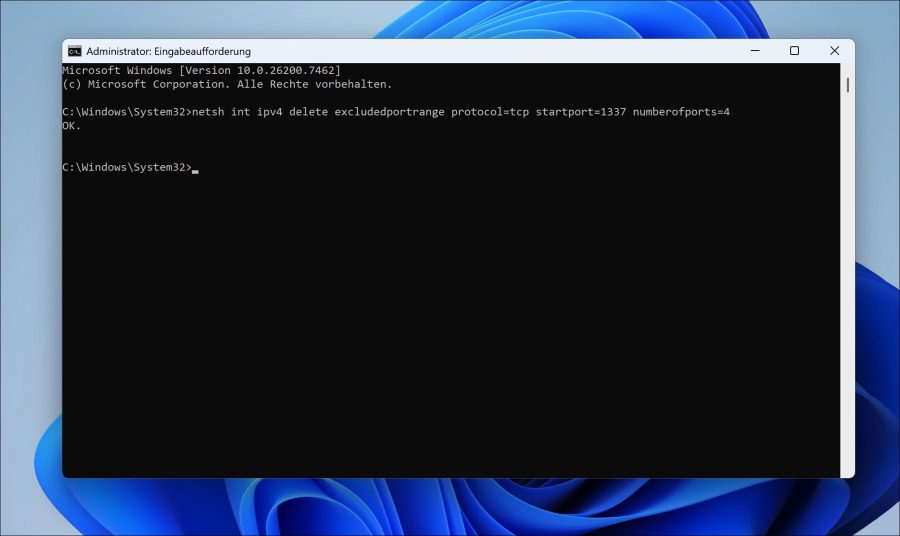
Wenn Sie die Reservierung rückgängig machen möchten, führen Sie den folgenden Befehl aus:
netsh int ipv4 delete excludedportrange protocol=tcp startport=1337 numberofports=1
Auch hier passen Sie das Protokoll, den Startport und die numberofports an.
Wenn Sie einen Port reserviert haben und diesen verwenden möchten, müssen Sie möglicherweise eine Ausnahme für diesen Port zur Firewall hinzufügen.
Ich hoffe, ich konnte Ihnen damit weiterhelfen. Vielen Dank fürs Lesen!